Tampilkan postingan dengan label Keamanan Jaringan. Tampilkan semua postingan

Jumat, 21 Oktober 2016

firewall

Pengertian  Firewall
           Firewall adalah perangkat yang berfungsi untuk memeriksa dan menentukan paket data yang dapat keluar atau masuk dari sebuah jaringan. Dengan kemampuan tersebut maka firewall berperan dalam melindungi jaringan dari serangan yang berasal dari jaringan luar (outside network). Fungsi Utama dari sebuah Firewall adalah untuk membatasi atau mengontrol akses terhadap siapa saja yang memiliki akses terhadap jaringan pribadi dari pihak luar, jadi jika firewall dikonfigurasi dengan benar akan memainkan peran penting dalam penyebaran jaringan yang efisien dan infrastrure yang aman.


SUMBER
Niko (2016,October). Setting Firewall pada Mikrotik Router. Retrieved October,2016.From:http://taufiqth13.blogspot.co.id/2015/01/konfigurasi-firewall-pada-mikrotik.html.

Categories:

Setting Firewall Pada Mikrotik Router


           Pada praktikum kali ini, saya akan menjelaskan cara menggunakan firewall yang digunakan untuk memblock user yang terhubung pada router ataupun memblock situs-situs yang akan dibuka oleh user melewati Router yang terhubung pada user tersebut.

          Topology dari jaringannya seperti berikut ini:


          Langkah langkahnya sebagai berikut
Pastikan bahwa PC anda memiliki aplikasi winbox untuk melakukan konfigurasi
 Lakukan setting DHCP dan NAT pada seperti pada Posting sebelum saya sebelumnya disini
http://taufiqth13.blogspot.com/2014/12/mikrotik.html
http://taufiqth13.blogspot.com/2014/12/konfigurasi-dasar-mikrotik-router.html
Sehingga PC Client dapat menerima IP secara otomatis dari Router dan terkoneksi secara langsung ke jaringan internet WAN PCR.

1. Memblock Spesifik User agar tidak mendapatkan koneksi internet
masuk kebagian IP > Firewall lalu pilih tab Filter Rule dan klik ( + ) untuk menambahkan pengaturan Firewall, kemudian akan muncul tampilan berikut


- pada tampilan berikut, Isi bagian Chain dengan perintah forward kemudian isi bagian Src. Address dengan IP user yang akan di block contoh 192.168.100.254 dan isi Out. Interface dengan Port yang terhubung dengan jaringan internet, contoh WAN-PCR

- Pindah ke Tab Action, kemudian pilih action Drop sehingga request yang dilakukan oleh User tersebut akan di drop.


- coba lakukan PING ke situs yang anda inginkan, contoh ping www.google.com, atau dengan langsung browsing dengan menggunakan PC tersebut.


- bisa dilihat bahwa User tersebut tidak mendapatkan koneksi Internet

- Memblock sebuah Users tidak selalu harus menggunakan IP dari PC User tersebut, namun bisa dengan mengisikan Src. MAC Address pada Tab Advance dengan MAC Address PC yang ingin di block dengan konfigurasi yang sama seperti berikut


- Dan hasilnya PC User tersebut tidak dapat melakukan PING ke manapun


2. Selanjutnya adalah dengan memblock IP User yang lebih dari 1 yaiu seperti berikut
- Pilih tab Address List kemudian klik ( + ) untuk menambahkan Grup dan IP Usernya, seperti berikut.


-  Kembali pada Tab Filter Rule, masuk bagian Tab Advance lalu isi bagian Src. Address List dengan Grup yang diinginkan untuk di block, seperti berikut


- Lakukan PING atau Browsing menggunakan PC User yang termasuk pada Grup tersebut, PC User tersebut tidak akan mendapatkan koneksi internet.


3. Memblock Situs yang tidak diinginkan 
- masuk ke pengaturan Filter Rule dan klik ( + ), pada tab General, isi bagian Dst. Address dengan IP Situs yang ingin di block atau isikan dengan link situs yang ingin di block tersebut, contoh saya akan memblock situs www.pcr.ac.id seperti gambar berikut


- lakukan PING ke situs tersebut atau langung browsing ke situs tersebut.


- terlihat bahwa PC User tersebut sudah tidak dapat membuka situs yang telah di block oleh Mikrotik Router.

          Pada Konfigurasi Firewall ini, jika anda ingin melakukan pemblockan yang banyak atau lebih dari 1, cukup dengan menambahkan konfigurasinya pada Filter Rule sebanyak mungkin, dan jika ingin mendisable konfigurasi tersebut cukup dengan mengklik ( X ) pada menu bar Firewall tersebut, namun masih dapat di Aktifkan kembali.


SUMBER
Niko (2016,October). Setting Firewall pada Mikrotik Router. Retrieved October,2016.From:http://taufiqth13.blogspot.co.id/2015/01/konfigurasi-firewall-pada-mikrotik.html.

Categories:

Cara Setting firewall di Windows 7 Client


Semenjak diperkenalkan di Windows XP dengan nama Internet Connection Firewall, Windows Firewall sudah mengalami beberapa perubahan signifikan khususnya untuk Firewall di Windows 7.

Perbedaan paling mendasar antara firewall windows XP dan Windows 7 adalah pada Windows firewall di XP hanya bisa diatur / terbatas untuk koneksi yang masuk (inbound), sedangkan di Windows 7 Firewall dapat diatur untuk menfilter semua koneksi baik itu yang masuk (inbound) maupun keluar (outbound).

Firewall yang disertakan pada Windows 7 memiliki banyak fungsi, powerful, dan penggunaannya juga sangat mudah. Cocok bagi user yang sering berpindah-pindah antar satu jaringan ke jaringan lain. Misal dari rumah, kantor, ataupun hotspot publik.
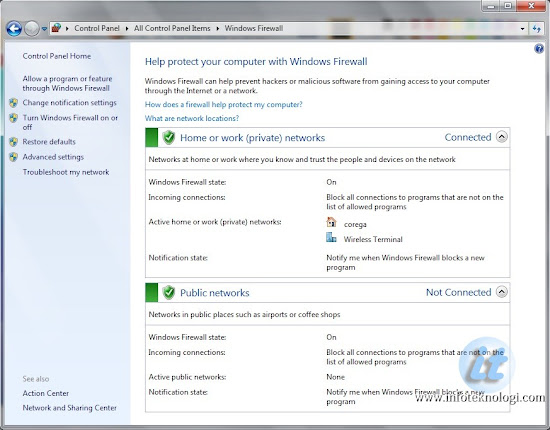
Untuk melakukan setting firewall di Windows 7 dilakukan dengan masuk ke Control Panel | Windows Firewall

Akses Firewall di Windows 7

Windows Firewall memberikan 3 pilihan profil yaitu Home NetworkWork Network dan Public Network. Home dan Work Network diklasifikasikan sebagai private network dimana kondisi jaringan dinilai relatif aman.
  •  Dengan memilih opsi “Home Network, kita bisa membuat Homegroup dimana network discovery akan dihidupkan dan membuat kita bisa melihat komputer lain yang terhubung dengan Network yang sama dengan kita.
    Bergabung dengan Homegroup akan membuat komputer yang terkoneksi dapat me-share gambar, musik, video dan dokumen maupun sharing Printer. Bila ada folder yang ada di libraries kita yang tidak ingin dishare dapat dipilih untuk tidak dishare.
  • Jika memilih Work network, network discovery akan hidup secara default tapi kita tidak akan bisa membuat atau bergabung ke dalam Homegroup. Bila kita bergabung ke Domain Windows (Control Panel | System | Advanced System Settings | Computer Name tab) dan telah berhasil diautentifikasi, secara otomatis Windows Firewall akan mengenalinya dan mengklasifikasikan sebagai domain network.
  • "Public Network merupakan pilihan yang tepat bila kita sedang mengakses internet di area publik seperti restoran, kafe, ataupun saat memakai koneksi dengan internet melalui handphone. Memilih Public Network akan membuat setting Network Discovery off secara default sehingga komputer lain di jaringan tidak bisa melihat keberadaan anda dan pilihan profil ini akan membuat anda tidak bisa membuat atau bergabung kedalam homegroup.
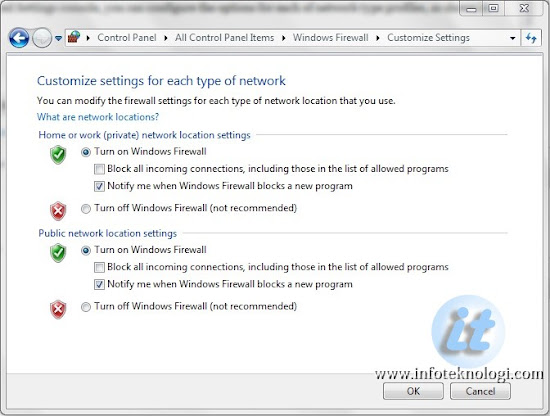
Untuk setiap profil network, secara default Windows Firewall akan memblokir koneksi dari program yang tidak ada didalam daftar whitelist. Namun Windows 7 memperbolehkan anda melakukan setting berbeda untuk setiap profil, beserta juga pengaturan notifikasi saat Firewall memblokir applikasi.

Mengatur notifikasi untuk koneksi yang diblokir firewall

Kita bisa mengkonfigurasikan pilihan akses program untuk setiap profile dengan memilih Advanced Setting di bagian kiri layar utama. Beberapa setting yg dapat kita rubah antara lain:
  • On/off status of the Windows firewall
  • Koneksi yang masuk ke komputer kita “Inbound connections” (block, block all connections, atau allow)
  • Koneksi yang keluar dari komputer kita “Outbound connections” (allow atau block)
  • Notifikasi bila ada program yang diblokir oleh Windows Firewall (Display notifications)
  • Perbolehkan unicast response ataupun broadcast traffic
  • Pilihan untuk mempergunakan pengaturan Firewall dan keamananan yang dibuat oleh administrator lokal ditambah dengan pengaturan yang ada di setting Group Policy
Untuk melakukan setting program, range IP address, ataupun port mana saja yang diperbolehkan untuk mengakses jaringan, baik untuk akses masuk (inbound) ataupun akses keluar (outbound), bisa melakukan pengaturan di Control Panel > Advanced Setting, setelah itu dibagian kiri pilih opsi Inbound Rules atau Outbound Rules.

 Setting Inbound dan outbound rules di firewall

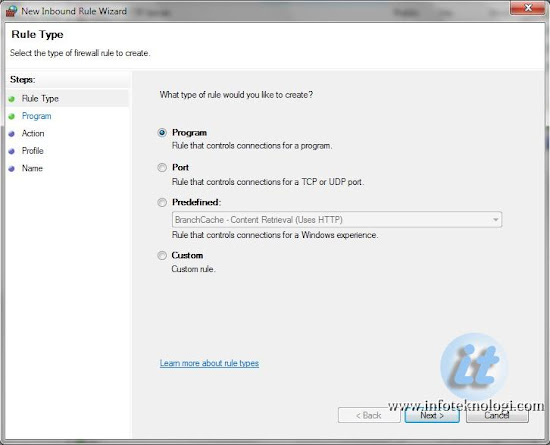
Untuk menambahkan pengaturan rules baru klik menu New Rule, lalu pilih tipe rule yang ingin dibuat (program, port, predifined setting, dan custom rule) lalu ubah nilainya sesuai dengan kebutuhan dan tentukan aksi yang akan dilakukan apakah akan memblokir atau mengijinkan koneksi ke jaringan.

 Setting firewall untuk program, port dan IP tertentu

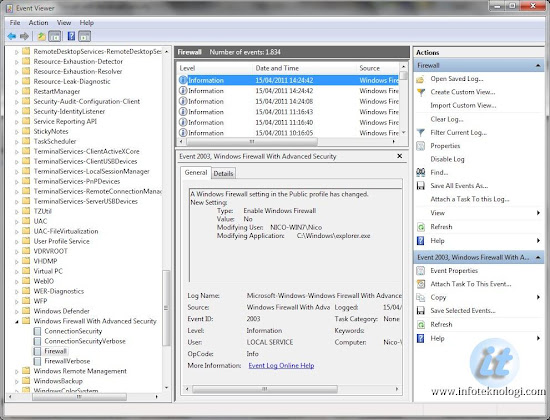
Kita juga bisa melihat log / catatan aktifitas dari Windows Firewall untuk koneksi yang diijinkan ataupun diblokir dengan membuka Event Viewer di menu All Programs | Administrative Tools | Event Viewer
 
Di Event Viewer bagian panel kiri pilih Applications and Services Log | Microsoft | Windows | Windows Firewall with Advanced Security untuk melihat log lengkapnya.

  Melihat log firewall di Windows 7

Fitur baru lainnya yang ada di Firewall Windows 7 yaitu memperbolehkan anda melakukan setting profile berbeda untuk setiap network adapter. Misal anda terhubung dengan jaringan LAN kantor dan juga terhubung dengan internet broadband melalui modem 3G, maka secara otomatis jaringan LAN akan menggunakan profil Work Network sedangkan akses melalui modem 3G akan di-set ke profil Public Network.

Penutup:
Secara garis besar keberadaan Windows Firewall di Windows 7 sudah bisa disejajarkan dengan software firewall komersial keluaran pihak ketiga seperti ZoneAlarm, Symantec Endpoint Protection, Kaspersky Internet Security, McAfee Personal Firewall Plus, dll.

Namun, karena kebanyakan Antivirus komersial yang beredar dipasaran sudah menyertakan Firewall sebaiknya jangan mengaktifkan Windows Firewall dan Firewall Antivirus secara bersamaan, Infoteknologi.com merekomendasikan untuk mematikan salah satunya.


SUMBER
Niko (2016,October).Cara Setting Firewall di Windows 7 Client.Retrieved October,2016.From:http://www.infoteknologi.com/setting-firewall-di-windows-7/

Categories:

Jumat, 02 September 2016

Langkah-Lagkah Peguatan Host Hardening


Pengertian Host Hardening 
Host Hardening menyediakan berbagai perlindungan dalam sistem komputer, perlindungan diberikan dalam berbagai lapisan yang disebut “pertahanan baerlapis” . Lapisan lapisan tersebut adalah lapisan lapisan OSI seperti aplikasi, transport, fisik dll.
Pengertian Host Hardening adalah Prosedur yang meminimalkan ancaman yang datang dengan mengatur konfigurasi dan menonaktifkan aplikasi dan layanan yang tidak diperlukan. Instalasi firewall, instalasi antivirus, menghapus cookie, membuat password , menghapus program yang tidak diperlukan itu semua termasuk dalam Host Hardening.
Tujuan dari Host Hardening adalah untuk menghilangkan resiko ancaman yang bisa terjadi pada komputer, hal ini biasanya dilakukan dengan menghapus semua program/file yang tidak diperlukan.
Elemen host hardening
•      Hardening System: Security Policy
•      Hardening System: Kriptografi
•      Hardening System: Firewall
•      Hardening System: IDS (Intrusion Detection System)
•      Hardening System: Backup
•      Hardening System: Auditing System
•      Hardening System: Digital Forensik dan Penanganan Pasca Insiden.

Dasar pengamanan di host
a)        Enkrpsi/Deskripsi
Salah   satu   mekanisme   untuk   meningkatkan   keamanan   adalah   dengan menggunakan teknologi enkripsi. Data-data yang anda kirimkan diubah sedemikian rupa sehingga  tidak  mudah  disadap.  Banyak  servis  di  Internet  yang  masih menggunakan “plain text” untuk authentication, seperti penggunaan pasangan userid dan password. Informasi ini dapat dilihat dengan mudah oleh program penyadap atau pengendus (sniffer). Contoh servis yang menggunakan plain text antara lain :
ü   akses jarak jauh dengan menggunakan telnet dan rlogin
ü   transfer file dengan menggunakan FTP
ü   akses email melalui POP3 dan IMAP4
ü   pengiriman email melalui SMTP
ü   akses web melalui HTTP

b)        Firewall
Komputer dan jaringan kerja yang terhubung dengan internet perlu untuk dilindungi dari serangan. Firewall adalah cara yang lumayan efeltif untuk melakukannya. Secara umum firewall akan memisahkan public network dan private network. 
Firewall bekerja dengan mengamati paket IP (Internet Protocol) yang melewatinya.   Berdasarkan   konfigurasi   dari   firewall   maka   akses   dapat   diatur berdasarkan IP address, port, dan arah informasi. Detail dari konfigurasi bergantung kepada masing masing firewall.


c)         Logs
Seorang system administrator wajib untuk melihat log dari system dari waktu ke waktu. Dengan melihat log maka system administrator dapat melihat aktifitas yang terjadi dan kemungkinan besar dapat melakukan antisipasi apabila terlihat beberapa aktifitas yang mencurigakan terjadi.
d)        IDS (Intrusion Detection System)
Satu  cara  umum  melakukan  otomatisasi pada pengawasan penyusupan adalah dengan menggunakan IDS. IDS akan mendeteksi jenis serangan dari "signature" atau "pattern" pada aktifitas jaringan. Bahkan dapat melakukan blokade terhadap traffic yang mencurigakan.
IDS dapat berupa IDS berbasiskan jaringan komputer atau berbasiskan host. Pada IDS berbasiskan jaringan komputer, IDS akan menerima kopi paket yang ditujukan pada sebuah host untuk kemudian memeriksa paket-paket tersebut. Apabila ternyata ditemukan paket yang berbahaya, maka IDS akan memberikan peringatan pada pengelola sistem. Karena paket yang diperiksa hanyalah salinan dari paket yang asli, maka sekalipun ditemukan paket yang berbahaya, paket tersebut akan tetap mencapai host yang ditujunya.

e)        Intrusion Prevention System (IPS)
Intrusion Prevention System (IPS) adalah sistem yang banyak digunakan untuk mendeteksi dan melindungi sebuah sistem keamanan dari serangan oleh pihak luar maupun dalam.
Sebuah IPS bersifat lebih aktif daripada IDS. Bekerja sama dengan firewall, sebuah IPS dapat memberikan keputusan apakah sebuah paket dapat diterima atau tidak oleh sistem. Apabila IPS menemukan bahwa paket yang dikirimkan adalah paket yang berbahaya, maka IPS akan memberitahu firewall sistem untuk menolak paket data tersebut.

f)          Honeypot
"HoneyPot" adalah server "umpan" yang merupakan pengalih perhatian. Tujuan dari honeypot adalah mereka tidak menjalankan layanan sebagaimana umumnya server tetapi berpura-pura menjalankannya sehingga membiarkan para penyusup untuk berpikir bahwa mereka benar-benar adalah "server" yang sesungguhnya.
Honeypot juga bermanfaat untuk melihat tehnik yang digunakan oleh para penyusup untuk dapat masuk kedalam system juga sebagai alat untuk mengumpulkan bukti sehingga para penyusup dapat diproses secara hukum.

g)        Configuration
Seperti yang telah dibahas sebelumnya, konfigurasi yang hati-hati akan membantu anda untuk bertahan terhadap kemungkinan serangan yang terjadi. Kebanyakan dari kasus penggantian halaman muka situs (web defacement) terjadi dikarenakan kesalahan konfigurasi sehingga menyebabkan pihak ketiga dapat mengambil keuntungan dari kesalahan ini.

h)        Anti Vurus
Anti virus merupakan software yang dibuat untuk mengatasi virus yang menyerang keamanan sistem jaringan komputer.
Contoh Host Hardening
   
Contoh dari Host Hardening yaitu Instalasi firewall, instalasi antivirus, menghapus cookie, membuat password , menghapus program yang tidak diperlukan. 
 
Tujuan dari Host Hardening adalah untuk menghilangkan resiko ancaman yang bisa terjadi pada komputer.
Sumber :
Aryak  (2015, 9 11) http://homeworkmklt.blogspot.co.id/2015/08/keamanan-jaringan-host-hardening.html.
(2014, Oktober) http://hosthardening.blogspot.co.id/2014/10/pengertian-host-hardening_3.html.
Bhogazt, P. (2015, 8 23)http://roynurhakim.blogspot.co.id/2015/11/langkah-langkah-penguatan-host-hardening.html.

Categories:

http://www.resepkuekeringku.com/2014/11/resep-donat-empuk-ala-dunkin-donut.html http://www.resepkuekeringku.com/2015/03/resep-kue-cubit-coklat-enak-dan-sederhana.html http://www.resepkuekeringku.com/2014/10/resep-donat-kentang-empuk-lembut-dan-enak.html http://www.resepkuekeringku.com/2014/07/resep-es-krim-goreng-coklat-kriuk-mudah-dan-sederhana-dengan-saus-strawberry.html http://www.resepkuekeringku.com/2014/06/resep-kue-es-krim-goreng-enak-dan-mudah.html http://www.resepkuekeringku.com/2014/09/resep-bolu-karamel-panggang-sarang-semut-lembut.html

Copyright © AUFA O-REN SPOT | Powered by Blogger

Design by Anders Noren | Blogger Theme by NewBloggerThemes.com | BTheme.net      Up ↑